Signal隐私屏幕设置教程?
打开Signal进入设置页面,找到隐私选项并开启隐私屏幕或屏幕安全功能,可减少聊天内容在最近任务和应用切换界面中的直接预览。设置后切换到后台测试是否生效,同时可配合屏幕锁定和隐藏通知内容使用。若无效果,可更新Signal并重启设备。
Signal隐私屏幕怎样开启?
Signal隐私屏幕入口在哪里?
进入隐私设置: 打开Signal后进入设置页面,找到隐私相关选项,再查看隐私屏幕、屏幕安全或类似功能。不同设备系统与应用版本的名称可能存在差异,应以当前界面实际显示为准。
开启保护功能: 找到对应选项后打开开关,Signal会根据设备支持情况减少聊天内容在最近任务、应用切换或其他系统预览区域中的直接展示。
完成后进行测试: 开启后先进入聊天页面,再切换到其他应用并打开最近任务界面,观察Signal窗口是否隐藏内容,以确认当前设置是否已经正常生效。
开启隐私屏幕要注意什么?
理解保护范围: 隐私屏幕主要减少系统预览界面的内容暴露,并不能替代端到端加密、手机锁屏或Signal屏幕锁定,应与其他安全功能配合使用。
结合通知设置: 即使应用切换预览被隐藏,锁屏通知仍可能显示消息正文,可以同时调整通知预览,让聊天内容在多个界面中都减少暴露。
根据使用环境开启: 经常在办公室、学校或公共场所切换应用时,开启隐私屏幕更实用,可以降低身边的人通过任务预览看到聊天内容的可能。
Signal隐私屏幕有什么作用?
隐私屏幕主要保护哪些内容?
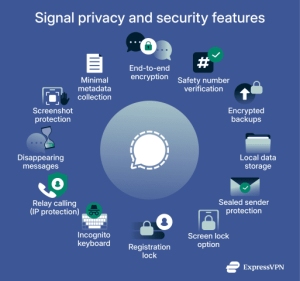
隐藏应用预览: 开启后,Signal在最近任务或应用切换界面中的聊天窗口可能被遮挡或隐藏,避免系统直接展示最近打开的联系人和消息内容。
减少旁观泄露: 使用手机切换多个应用时,聊天页面可能短暂出现在屏幕上。隐私屏幕可以减少这种预览暴露,更适合处理私人或工作聊天。
加强本地隐私: 该功能重点保护设备本地显示,并不是改变消息传输方式。Signal正常聊天的加密机制与隐私屏幕属于不同层面的保护。
隐私屏幕不能替代哪些功能?
不能替代手机锁屏: 手机本身仍需要设置可靠密码、指纹或面容识别,因为隐私屏幕无法阻止别人进入已经解锁的其他应用和系统内容。
不能替代应用锁: 如果别人能够直接打开Signal,单纯隐藏任务预览并不能阻止查看聊天,因此还可以结合Signal屏幕锁定功能使用。
不能防止主动泄露: 用户主动截图、转发消息或把聊天内容展示给别人时,隐私屏幕无法提供保护,因此仍需要保持良好的信息安全习惯。
Signal应用切换界面怎样隐藏内容?
最近任务中的Signal怎样隐藏?
开启隐私屏幕: 进入Signal隐私设置并打开隐私屏幕或屏幕安全功能,然后进入任意聊天,再切换到系统最近任务页面查看效果。
确认预览被遮挡: 设置生效后,Signal应用卡片可能不再直接显示聊天内容,而是以空白、遮罩或其他保护方式呈现,具体效果取决于设备系统。
重新打开应用测试: 如果第一次没有变化,可以关闭Signal后重新启动,再进入聊天并切换应用,确认系统是否已经重新读取隐私屏幕设置。
应用切换时还要注意什么?
避免停留敏感页面: 临时离开Signal前,可以返回聊天列表或锁定应用,减少重要文件、照片或长消息直接停留在当前窗口中的时间。
及时锁定手机: 长时间离开设备时,不应只依赖隐私屏幕,应直接锁定手机,让系统密码或生物识别承担主要设备保护作用。
检查多任务界面: 不同安卓品牌和iPhone的任务预览机制不同,可以实际测试一次,了解自己设备上的Signal隐私屏幕具体能够隐藏哪些内容。
Signal截图预览怎样减少泄露?
Signal聊天截图怎样更谨慎?
避免随意截图: 聊天中包含私人照片、账号资料或工作文件时,不要为了临时记录而频繁截图,因为截图保存到相册后可能脱离Signal原有的聊天保护范围。
检查相册同步: 手机相册可能开启云端自动同步,敏感截图保存后可能同步到其他设备或账号,因此截图前应了解自己的照片备份和共享设置。
及时整理截图: 临时使用的聊天截图完成用途后可以及时删除,并检查最近删除或云端备份区域是否仍保留副本,减少敏感内容长期存放。
系统预览怎样配合保护?
隐藏任务内容: 开启Signal隐私屏幕后,可以减少最近任务界面对聊天内容的直接预览,避免切换应用时旁人看到完整消息。
关闭通知正文: 还可以进入通知设置隐藏消息预览,使锁屏和通知中心只提示有新消息,而不直接展示联系人和具体聊天内容。
使用屏幕锁定: 隐私屏幕配合Signal应用锁使用,可以同时保护任务预览和应用访问,让聊天内容在设备本地获得更完整的保护。

Signal隐私屏幕怎样关闭?
Signal隐私屏幕在哪里关闭?
进入隐私页面: 打开Signal设置并找到隐私功能,进入隐私屏幕或屏幕安全选项,将已经开启的开关关闭即可恢复普通应用预览。
重新检查效果: 关闭后进入聊天,再切换到最近任务页面,观察Signal应用卡片是否重新显示正常内容,以确认设置已经成功关闭。
根据环境选择: 如果设备主要由自己使用,关闭后操作会更直观;但经常在公共环境中使用手机时,保留隐私屏幕通常更有利于减少内容暴露。
关闭后会影响聊天吗?
不会删除消息: 关闭隐私屏幕只改变设备上的预览显示方式,不会删除联系人、聊天记录、群组、图片、语音和文件。
不会关闭加密: 端到端加密与隐私屏幕属于不同功能,因此关闭本地预览保护不会直接取消正常Signal聊天使用的加密机制。
可以随时重新开启: 后续使用场景发生变化时,可以再次进入隐私设置打开该功能,不需要重新注册账号,也不会改变已有聊天内容。
Signal隐私屏幕无效怎样解决?
开启后仍显示聊天预览怎么办?
重新检查开关: 先进入Signal隐私设置确认功能保持开启,并退出应用后重新进入,再测试最近任务页面,避免只是设置没有及时加载。
检查设备差异: 不同手机系统对任务预览的处理方式可能不同,部分设备显示效果不会完全一致,应以当前系统实际支持情况为准。
更新Signal版本: 如果功能入口存在但长期没有效果,可以通过正规应用商店更新Signal,再重启手机后重新开启并测试隐私屏幕。
隐私屏幕异常怎样排查?
重启应用和设备: 临时系统或应用异常可能影响预览保护,可以彻底关闭Signal并重启手机,让系统重新加载应用的隐私显示配置。
检查系统功能: 分屏、多窗口、悬浮窗或其他特殊显示模式可能改变任务预览效果,可以先退出这些模式,再测试隐私屏幕是否正常。
配合其他保护: 如果设备本身无法完全隐藏预览,可以继续开启Signal屏幕锁定、手机系统锁屏以及通知内容隐藏,减少单一功能失效造成的隐私风险。