Signal电脑版使用教程?
先下载并安装对应系统的Signal电脑版,打开后使用手机端“关联设备”功能扫描电脑二维码。关联成功后,可选择联系人发送文字、图片、语音和文件,也能进行语音或视频通话。使用结束后检查关联设备,并为电脑设置锁屏密码,保护聊天内容。

Signal电脑版怎样下载和安装?
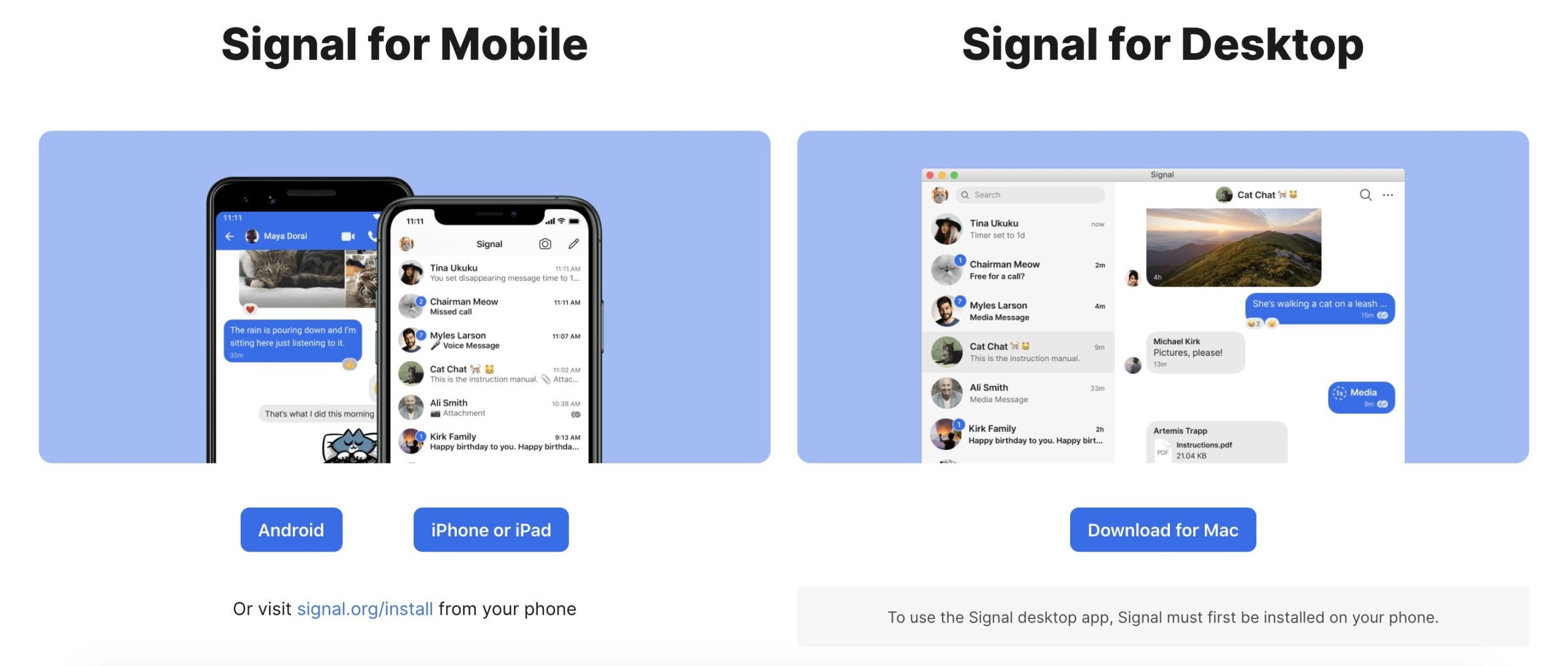
不同电脑系统怎样选择版本?
Windows版本选择: 使用Windows电脑时,应下载对应系统的Signal桌面版,并确认电脑系统满足运行要求。选择正规来源能够减少安装包损坏、程序无法启动或附带其他软件等问题。
Mac版本选择: Mac用户需要下载适用于macOS的Signal版本,安装前可以检查系统版本和磁盘空间。若设备系统过旧,建议先完成更新,避免软件安装后出现闪退或功能异常。
Linux版本选择: Linux用户应根据当前发行版选择合适的安装方式,并按照页面提示添加软件源或执行安装操作。安装前还要确认网络稳定,防止组件下载不完整。
Signal桌面版怎样完成安装?
运行安装程序: 下载完成后找到Signal安装文件,双击运行并等待软件自动安装。操作期间不要强制关闭窗口,也不要随意删除正在生成的程序文件。
处理安全提醒: 若电脑弹出权限或安全提示,应先核对安装文件来源,再允许程序继续运行。Mac用户遇到限制时,可以在隐私与安全设置中确认应用权限。
启动桌面应用: 安装完成后打开Signal,页面通常会显示用于关联手机的二维码。此时桌面版还不能直接聊天,需要先使用已注册的手机端完成设备关联。

Signal电脑版怎样关联手机?
手机怎样扫描电脑二维码?
打开关联页面: 启动Signal电脑版后保持二维码显示,再打开手机端Signal设置,找到关联设备功能,点击添加新设备并进入扫码页面。
扫描电脑屏幕: 将手机摄像头对准电脑上的二维码,保持画面清晰完整,等待系统自动识别。二维码属于设备授权信息,不要截图发送给陌生人。
确认设备名称: 扫描成功后按照提示确认关联,并为电脑设置容易识别的名称。完成后桌面端会进入主界面,用户即可开始查看联系人和发送消息。
已关联电脑怎样管理?
查看设备列表: 在手机端关联设备页面中,可以查看当前连接的电脑名称和最近活动时间,确认所有设备均由本人使用。
移除不用设备: 更换电脑、借用公共设备或不再使用桌面版时,应在手机端取消对应关联,防止旧设备继续接收新的聊天消息。
保护电脑安全: 电脑应设置开机密码和自动锁屏,离开座位时及时锁定系统。若电脑丢失,应尽快通过手机移除关联设备,降低信息泄露风险。

Signal电脑版怎样发送消息?
文字和语音消息怎样发送?
选择聊天对象: 打开Signal电脑版后,从左侧联系人或聊天列表中选择目标用户,也可以使用搜索功能查找联系人,再进入对应聊天窗口。
输入文字内容: 在底部输入框中填写消息,确认内容和联系人正确后点击发送。长消息可以分段输入,也能引用某条内容进行针对性回复。
录制语音消息: 电脑端支持相关功能时,可以通过麦克风录制语音。使用前应允许Signal访问麦克风,并确认电脑没有连接错误的录音设备。
聊天消息怎样管理?
回复具体消息: 对目标消息进行右键或使用页面菜单,可以选择引用回复,让对方清楚了解当前内容对应哪条历史消息。
复制删除内容: 需要保存文字时可以复制消息,发送错误后可根据页面提供的选项进行删除。操作前应仔细确认,避免误删重要记录。
搜索历史消息: 聊天内容较多时,可以输入关键词搜索相关消息。文件、日期或人物名称使用明确关键词,更容易快速找到需要的信息。
Signal电脑版怎样传输文件?
图片和文档怎样发送?
选择本地文件: 点击聊天窗口中的添加按钮,从电脑文件夹中选择图片、视频或文档,也可以根据桌面版支持情况直接拖入聊天区域。
核对发送内容: 文件添加后应确认名称、大小和接收对象,尤其是工作资料或个人照片,避免因选错窗口造成信息误发。
等待上传完成: 大文件发送需要稳定网络,上传期间不要立即关闭Signal或电脑。若进度长时间不动,可以切换网络或压缩文件后重新发送。
接收文件怎样保存管理?
打开接收内容: 收到图片或文档后,可以先在聊天页面中预览,确认文件来源和内容安全,再选择打开或保存到电脑。
设置保存位置: 下载时应选择容易查找的文件夹,并使用清晰名称分类保存。工作文件可以按照项目、联系人或日期建立独立目录。
清理无用文件: 长期使用后,下载内容可能占用较多空间,应定期删除重复图片和无用文档。重要资料则需要额外备份,避免电脑故障导致丢失。

Signal电脑版怎样进行语音和视频通话?
一对一通话怎样发起?
选择通话联系人: 打开目标联系人的聊天窗口,点击电话图标可以发起语音通话,点击摄像头图标则可开始视频通话。
检查设备权限: 首次通话前应允许Signal访问麦克风和摄像头,并确认电脑选择了正确的输入与输出设备,避免出现无声或黑屏。
调整通话功能: 通话过程中可以关闭麦克风、摄像头或切换扬声器设备。网络不稳定时,可暂停视频画面,优先保证语音交流顺畅。
通话质量怎样优化?
保持网络稳定: 进行语音或视频通话时,应关闭占用大量带宽的下载程序和在线视频,尽量使用稳定的有线网络或无线网络。
检查音视频设备: 通话前可以测试耳机、麦克风和摄像头,确认没有被其他软件占用。声音过小还可以调整系统和应用音量。
减少后台占用: 电脑运行程序过多可能造成通话卡顿,可以关闭不需要的软件并清理后台任务。若问题持续,可重启Signal或电脑后再次拨打。
Signal电脑版常见问题怎样解决?
电脑版无法打开怎么办?
检查系统兼容性: 先确认当前Signal版本适用于电脑系统,并检查系统是否过旧。版本不兼容可能导致程序无法安装、启动闪退或界面空白。
结束后台进程: Signal没有正常显示时,可以在任务管理器中结束相关后台进程,再重新启动软件,同时检查安全软件是否阻止其运行。
重新安装应用: 普通方法无效时,可以卸载当前桌面版,再从正规渠道重新下载安装。操作前应确认手机端账号仍能正常使用和关联设备。
消息不同步怎样处理?
检查设备关联: 先在手机端查看电脑是否仍处于关联状态,若设备已被移除,需要重新打开桌面版二维码并完成扫码授权。
检查网络状态: 手机和电脑都应保持网络正常,电脑端长时间离线可能导致消息加载延迟。切换网络后可重新启动Signal刷新内容。
重新关联设备: 若消息持续无法接收,可以在手机端移除当前电脑,再重新扫描二维码关联。操作前应保存电脑中已下载的重要文件。